# Установка VMware Workstation Player в Debian / Ubuntu
На текущей момент самые производительные гипервизоры c большим количеством возможностей выпускает компания VMware. Использование виртуальной машины VMware Workstation Player в Linux удобно тем что в ней есть поддержка DirectX 11+. Это позволяет играть в гостевой системе Windows в производительные игры и использовать приложения для 3D.
После покупки VMware компанией Broadcom, теперь продукты VMware Fusion и Workstation стали бесплатные. Я в статье подправил ссылки, отчасти статья еще актуальная, но надо будет переписать или написать полностью новую статью.
## 1. Установить VMware Workstation Player
Установка производится от root пользователя или с привилегиями root через sudo
```
```
su -
```
```
### 1.1. Загрузка VMware Player
Скачиваем с официального сайта VMware последнею версию [VMware Workstation Player](https://www.vmware.com/products/workstation-player/workstation-player-evaluation.html). Для загрузки необходима регистрировать на сайте Broadcom (*очень редко приходят письма на email*).
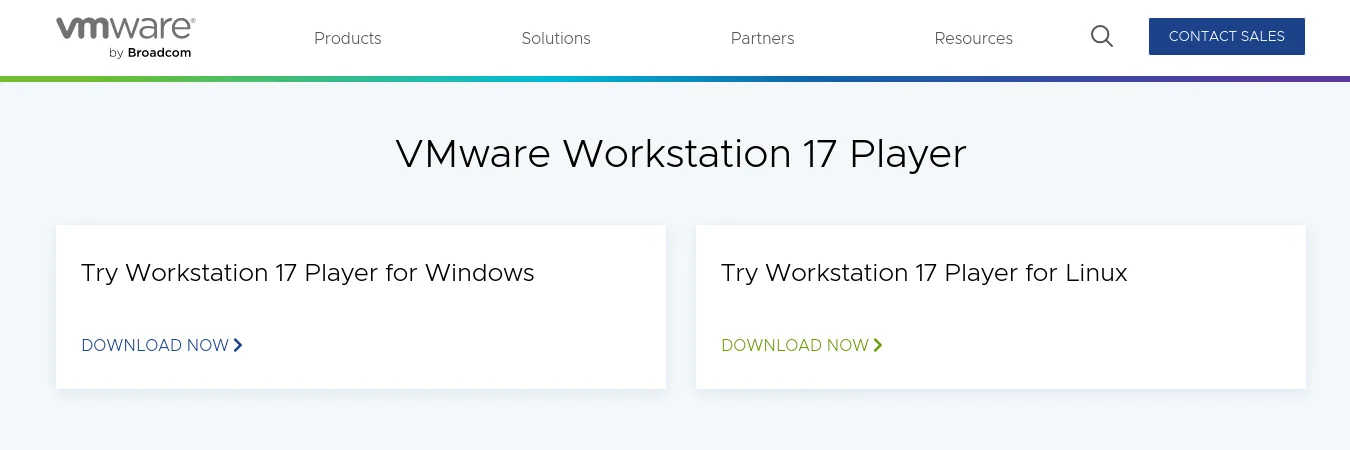Ссылка на репозиторий где можно скачать без создания учетной записи: [https://softwareupdate.vmware.com/cds/vmw-desktop/ws/](https://softwareupdate.vmware.com/cds/vmw-desktop/ws/) (с 02.05.2025 не работает, оставил ссылку вдруг заработает.)
### 1.2. Установка необходимых пакетов
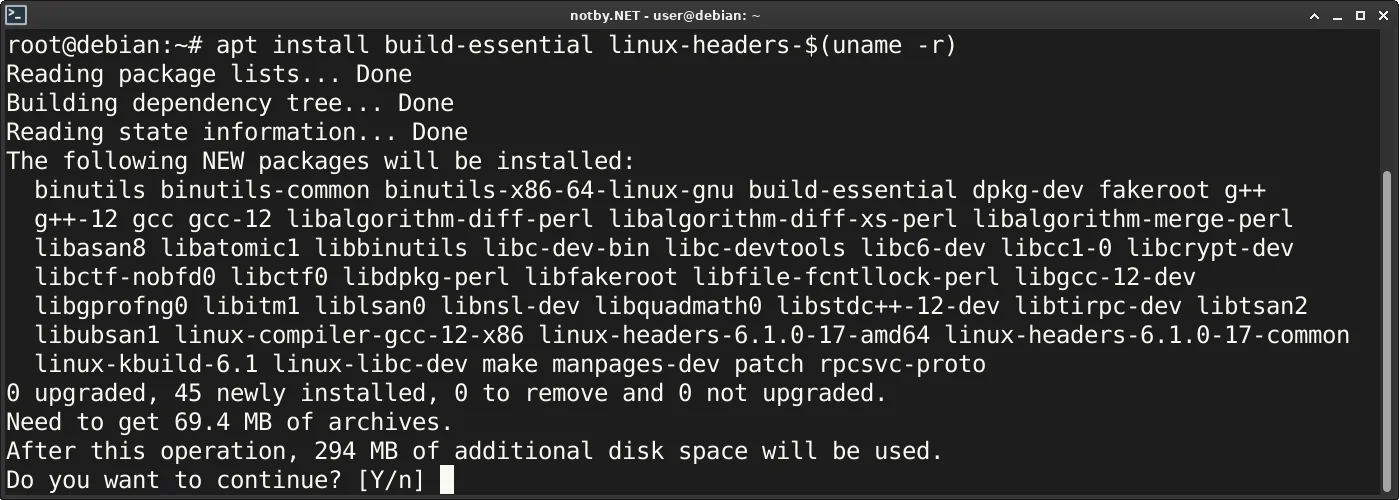
VMware Workstation Player во время установки собирает необходимые модули ядра Linux для нормальной работы виртуальной машины. Для сборки модулей ядра в Debian и Ubuntu необходимо чтобы в системы были установлены **build-essential** и **linux-headers-\*\*\*** пакеты. Чтобы не указывать версию ядра системы используем команду **uname -r** в команде на установку.
Устанавливаем необходимые пакеты
```
```
apt install build-essential linux-headers-$(uname -r)
```
```
Для **Ubuntu 22.04 LTS** дополнительно еще устанавливаем GCC 12 версии, так как пакет **build-essential** в Ubuntu содержит 11 версию.
```
```
apt install gcc-12
```
```
Дожидаемся окончание установки.
### 1.3. Установка VMware Player
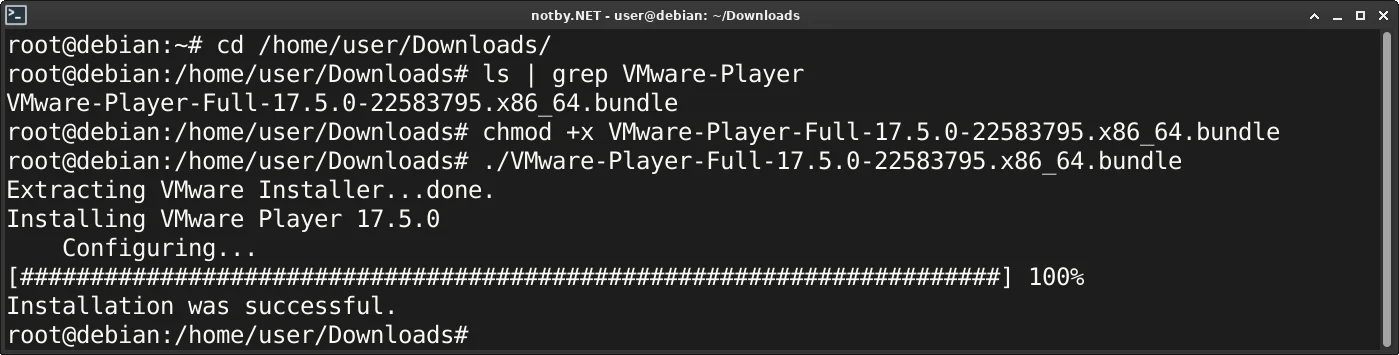
Переходим в каталог куда скачали файл установки VMware Workstation 17 Player (*в моем случае это каталог Downloads в домашней директории*)
```
```
cd /home/user/Downloads/
```
```
Смотрим название скаченного файла
```
```
ls | grep VMware-Player
```
```
*На момент написания статьи файл установки последней версии имеет имя VMware-Player-Full-17.5.0-22583795.x86\_64.bundle*
Выдаем файлу установки VMware-Player права на выполнение
```
```plaintext
chmod +x VMware-Player-Full-17.5.0-22583795.x86_64.bundle
```
```
Устанавливаем VMware Player
```
```plaintext
./VMware-Player-Full-17.5.0-22583795.x86_64.bundle
```
```
### 1.4. Запуск VMware Player
Открываем меню со списком установленных приложений и запускаем **VMware Player**
Если во время запуска VMware Player будет предложено установить модули ядра, значит они не смогли собратся во время установке. Если их установка завершится ошибкой *“Unable to install all modules. See log for details.”*, то читай [следующий раздел](https://notby.net/ustanovka-vmware-workstation-player-v-debian-ubuntu#2) статьи.
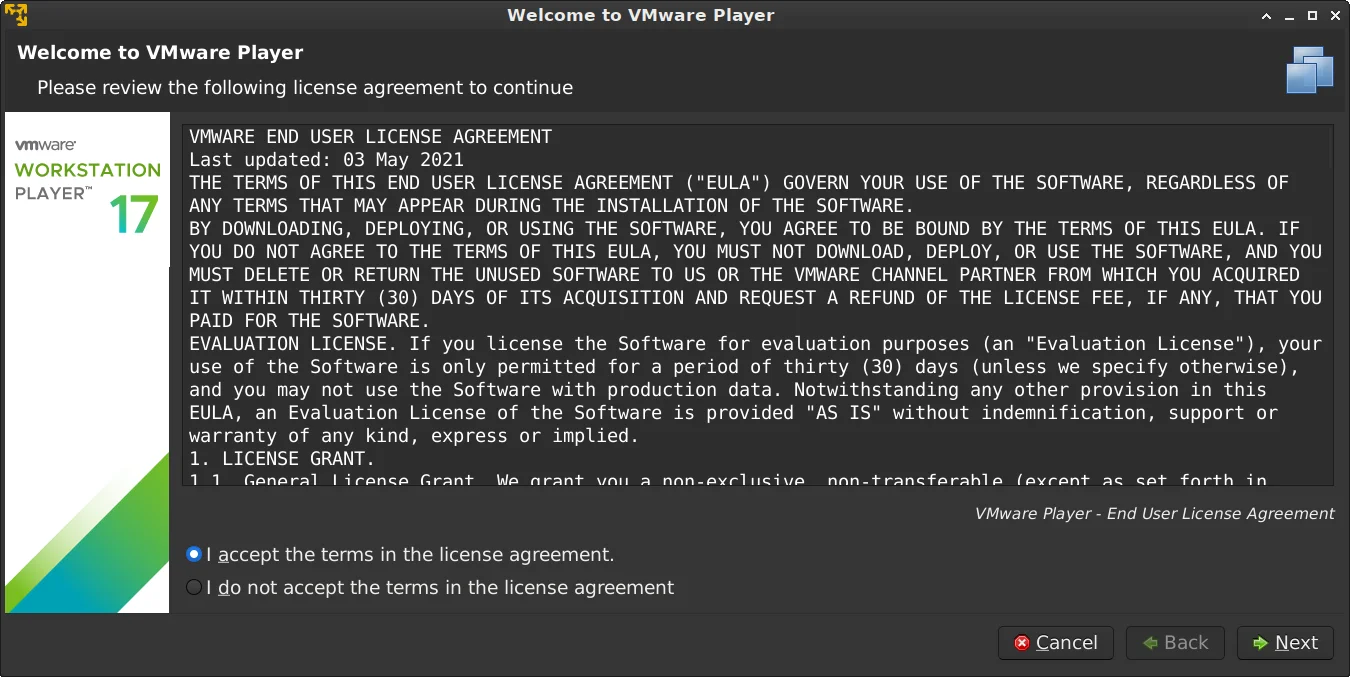Читаем лицензионно соглашение и соглашаемся если оно устраивает ⇒ Выбираем проверять на наличии новых версий ⇒ Выбираем использовать бесплатную некоммерческую версию ⇒ Нажимаем **Finish**.
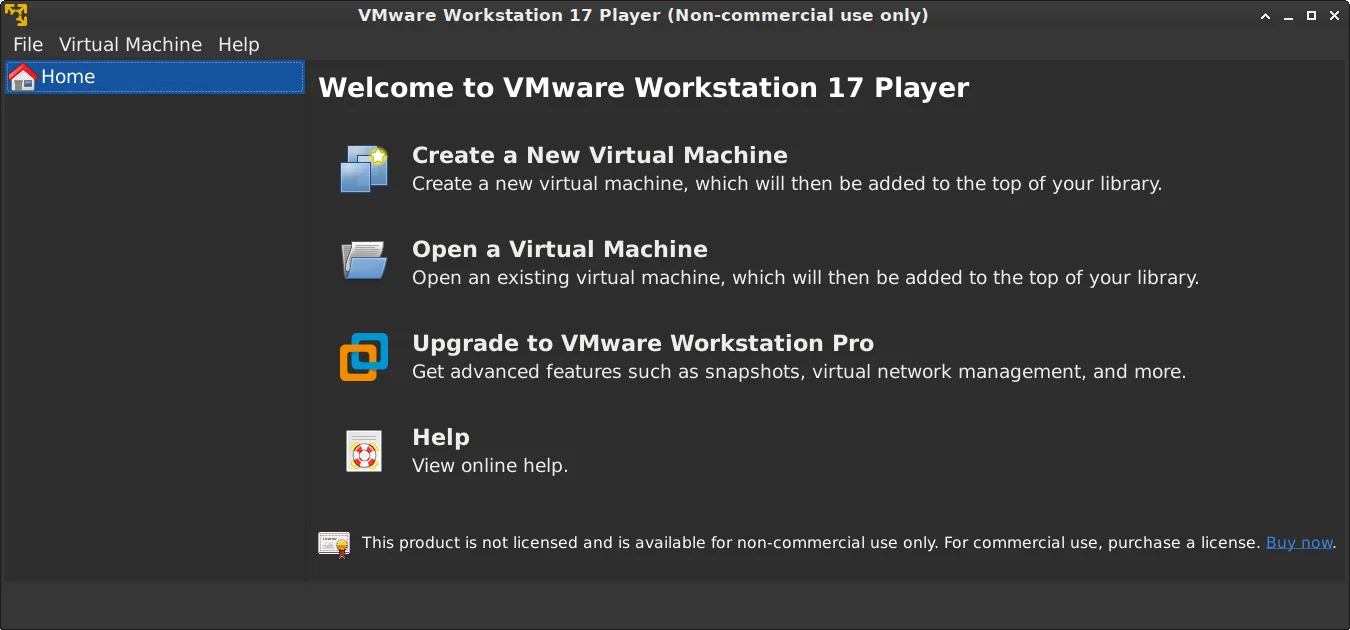
VMware Workstation Player запущена, можно создавать виртуальный машины.
## 2. Модули ядра vmmon и vmnet
Данный раздел статьи актуален только в том случае если VMware не смогла собрать свои модули ядра для Linux ядра.
VMware Player всегда собирает и устанавливает два своих модуля ядра **vmmon** и **vmnet** для своей работы. Сборка модулей проходит без проблем на стабильных версиях дистрибутивов Linux, так как они используют не самые последние версии ядре Linux.
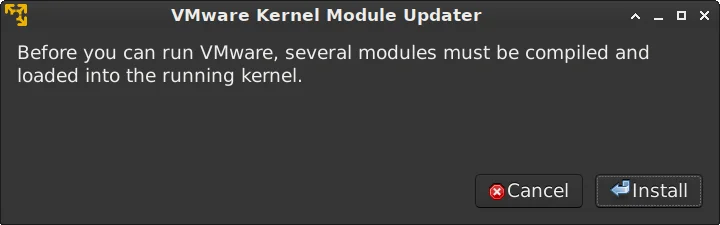
При запуске VMware Player выводится окно с предложением собрать и загрузить модули ядра
При нажатии **Install**, сборка модулей ядра завершается ошибкой Unable to install all modules. See log for details. (Exit code 1)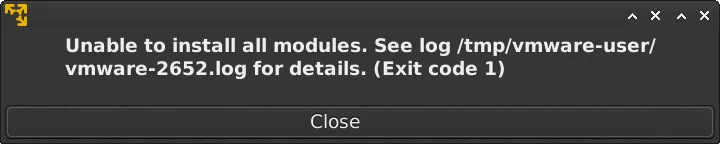Для решения этой проблемы существует проект на GitHub (github.com/mkubecek/vmware-host-modules) с исправленными модулями для сборки на последних ядрах Linux.
Существует два варианта сборки и установки модулей ядра:
1. Замена оригинальных файлов VMware на модифицирование и последующая сборка средствами VMware
2. Полностью ручная сборка модулей ядра и их установка в систему.
Способы сборки и установки будет показыватся на примере версии VMware Workstation Player 17.5.0, которая является последний на момент написания статьи.
### 2.1. Сборка модулей ядра средствами VMware
Данный метод предпочтительный, так как когда обновится ядра LInux, модули под новое ядро будет собраны и установлены средствами VMware при её запуске.
Скачиваем модифицированные модули для установленной версии VMware Workstation Player
```
```
wget https://github.com/mkubecek/vmware-host-modules/archive/workstation-17.5.0.tar.gz
```
```
Вместо 17.5.0 указываем установлению в системе версию VMware Workstation Player.
Извлекаем архив
```
```
tar -xzf workstation-17.5.0.tar.gz
```
```
Переходим в извлеченный каталог
```
```
cd vmware-host-modules-workstation-17.5.0
```
```
Упаковываем в архивы каталоги vmmon-only и vmnet-only
```
```
tar -cf vmmon.tar vmmon-only && tar -cf vmnet.tar vmnet-only
```
```
Копируем архивы в каталог VMware
```
```
cp vmmon.tar vmnet.tar /usr/lib/vmware/modules/source/
```
```
Запускаем сборку модулей ядра через утилиту vmware-modconfig
```
```
vmware-modconfig --console --install-all
```
```
Запускаем VMware Player и проверяем.
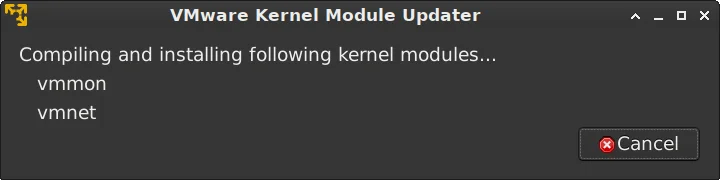
Теперь когда будет обновлятся ядро Linux на более новую версию при запуске VMware Player будет происходить сборка и установка модулей ядра.
### 2.2. Ручная сборка и установка модулей ядра
При этом методе при каждом обновление ядра Linux необходимо будет вручную повторять данный пункт.
Скачиваем модифицированные модули для установленной версии VMware Workstation Player
```
```
wget https://github.com/mkubecek/vmware-host-modules/archive/workstation-17.5.0.tar.gz
```
```
Вместо 17.5.0 указываем установлению версию VMware Workstation Player.
Извлекаем архив
```
```
tar -xzf workstation-17.5.0.tar.gz
```
```
переходим в извлеченный каталог
```
```
cd vmware-host-modules-workstation-17.5.0
```
```
Собираем и устанавливаем модули в ядро Linux
```
```
make && make install
```
```
Запускаем VMware Player и проверяем.
## 3. Удалить VMware Workstation Player
Когда необходимо переустановить, заменить версии или полностью удалить VMware, то возникает вопрос: как удалить VMware Workstation Player в Debian или Ubuntu? В списке установленных пакетов VMware Workstation Player нет и её необходимо удалять через утилиту **vmware-installer**.
Выводим список установленных продуктов VMware
```
```
vmware-installer -l
```
```
Удаляем VMware Player, **vmware-player** - имя удаляемого продукта.
```
```
vmware-installer -u vmware-player
```
```
Сразу будет задан вопрос “All configuration information is about to be removed. Do you wish to keep your configuration files?”, он означает хотим ли сохранить конфигурационные файлы? К конфигурационным файлам относятся настройки VMware и информация о лицензии, но не сами созданные виртуальные машины.
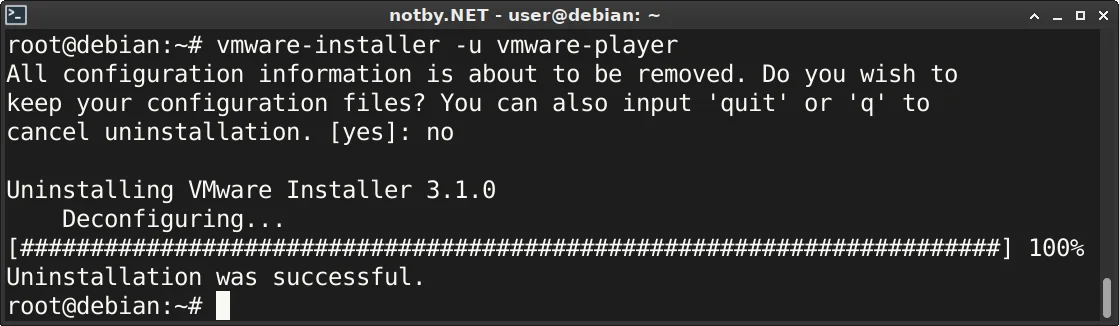Если был установлен только один продукт, то утилита vmware-installer будет также удалена.