# Настройка VPN сервера WireGuard в FreeBSD
VPN надёжно шифрует трафик, оберегая данные в публичных Wi-Fi, при сомнительных провайдерах или когда хочется больше анонимности и безопасности в сети. Сервер для VPN может быть куплен у провайдера VDS или можно использовать домашний сервер с внешним IP адресом. В статье разберём WireGuard — лёгкий, шустрый, открытый и безопасный VPN-протокол.
## 1. Установка WireGuard в FreeBSD
В FreeBSD уже давно WireGuard встроен в ядро и уже присутствует утилита wg, но для более легкой настройки удобнее использовать **wg-quick**.
Устанавливаем **wireguard-tools** через пакеты
```
```
pkg install wireguard-tools
```
```
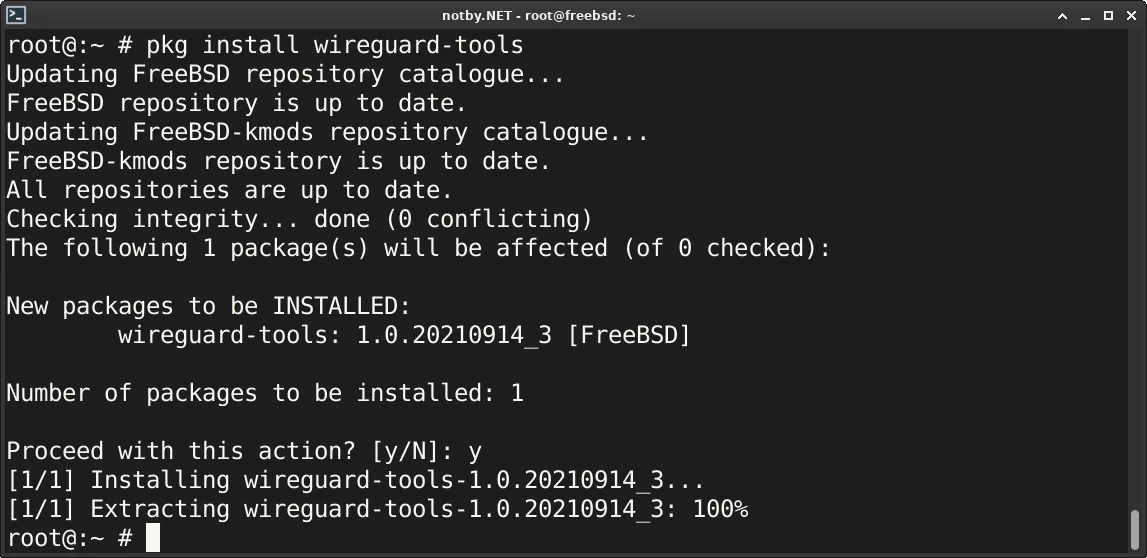Или устанавливаем **wireguard-tools** из портов
```
```
cd /usr/ports/net/wireguard-tools/ && make install clean
```
```
## 2. Генерация ключей для сервера и клиента WireGuard
Для шифрования соединения необходимо сгенерировать приватный и публичный ключ для VPN сервера и клиента WireGuard. В официальном руководстве WireGuard показан пример, где ключи генерируются в каталог **/etc/wireguard/** каждый в отдельный файл. Эти файлы нужны только, для того чтобы перенести из них значения ключей в файлы конфигурации VPN сервера и клиента.
### 2.1. Генерация ключей сервера
Я накидал консольную команду которая выведет пару ключей на экран терминала и их можно будет скопировать в блокнот или использовать другое окно терминала. Для генерации приватного ключа используется команда `wg genkey`, для генерации публичного ключа используется команда `wg pubkey` и в качестве параметра для нее передается приватный ключ через временную переменную **WGKEY**.
Генерируем приватный и публичный ключ сервера:
```
```
WGKEY=$(wg genkey); echo "Server Private Key: $WGKEY"; echo $WGKEY | echo "Server Public Key: $(wg pubkey)"
```
```
Значение **Server Private Key** необходимо будет вставить в файл конфигурации сервера, а значение **Server Public Key** в файл конфигурации клиента.
Генерировать ключи можно на любом компьютере где уставлен WireGuard, необязательно на сервере, где будет работать VPN сервер.
### 2.2. Генерация ключей клиента
Консольная команда генерации ключей аналогичен предыдущей, но с добавлением генерации **Pre-Shared Key** через команду `wg genpsk` и заменой слова **Server** на **Client**
Ключ **Pre-Shared Key** используется для дополнительного шифрования внутри основного. Оно необходимо для защиты от расшифровки трафика инопланетными цивилизациями при помощи квантовых компьютеров или в будущем квантовым компьютером созданным человечеством.
Генерируем приватный и публичный ключ клиента:
```
```
WGKEY=$(wg genkey); echo "Client Private Key: $WGKEY"; echo $WGKEY | echo "Client Public Key: $(wg pubkey)"; echo "Client Pre-Shared Key: $(wg genpsk)"
```
```
Значения **Client Private Key** и **Client Pre-Shared Key** необходимо будет вставить в файл конфигурации клиента, а значение **Client Public Key** в файл конфигурации сервера.
Для каждого отдельного пользователя/устройства необходимо генерировать свои ключи.
## 3. Получение имени сетевой карты
Перед настройкой конфигурации сервера необходимо знать имя сетевой карты которая смотрит в интернет.
Выводим список всех сетевых интерфейсов и находим имя нужной сетевой карты
```
```
ifconfig
```
```
Или можно получить имя сетевой карты, которая использует шлюз по умолчанию командой
```
```
route -n get default | grep 'interface:' | awk '{print $2}'
```
```
```
```plaintext
em0
```
```
В моем случае команда вывела имя **em0** сетевого интерфейса, который получает интернет. Почти во всех случаях команда выведет имя нужной сетевой карты.
## 4. Настройка и конфигурация WireGuard сервера (wg0.conf)
Создаем файл конфигурации **wg0.conf** для VPN сервера WireGuard в каталоге **/usr/local/etc/wireguard/**
```
```
nano /usr/local/etc/wireguard/wg0.conf
```
```
Описание основных параметров конфигурационного файла **wg0.conf** (*строки для работы в сетях IPv6 закомментированы*)
```
```ini
# Файл конфигурации VPN сервера WireGuard
#
# Раздел "Interface" относится к настройкам сервера
[Interface]
# Приватный ключ сервера из значения "Server Private Key"
PrivateKey = gMtlDa6fcFLfKBRQiBJIaGzvVu9C0tGZrsQRg1DJMHU=
# IP адрес сервера и маска внутренней сети VPN
Address = 192.168.10.1/24
#Address = fd20:20:20::1/64
# Порт сервера
ListenPort = 51820
# Разделы "Peer" относится к настройкам клиентов
[Peer]
# Публичный ключ клиента из значения "Clinet Puplic Key"
PublicKey = MW5v76GNuyMXLyMmH6nDqQ98XdHNbdWluGB42J8SU3Y=
# Ключ PSK из значения "Clinet Pre-Shared Key"
PresharedKey = G1WVZwGj+bDzggvqx9jBTL6NH4dhlW5rCW0PCFHY2oY=
# IP адрес клиента (указание маски 32 обязательно для IPv4)
AllowedIPs = 192.168.10.2/32
#AllowedIPs = fd20:20:20::2/128
# Настройка для второго устройства
#[Peer]
#PublicKey = "Clinet Puplic Key"
#PresharedKey = "Clinet Pre-Shared Key"
#AllowedIPs = 192.168.10.3/32
```
```
**Компактный файл конфигурации сервера выглядит так:**
```
```ini
[Interface]
PrivateKey = gMtlDa6fcFLfKBRQiBJIaGzvVu9C0tGZrsQRg1DJMHU=
Address = 192.168.10.1/24
ListenPort = 51820
[Peer]
PublicKey = MW5v76GNuyMXLyMmH6nDqQ98XdHNbdWluGB42J8SU3Y=
PresharedKey = G1WVZwGj+bDzggvqx9jBTL6NH4dhlW5rCW0PCFHY2oY=
AllowedIPs = 192.168.10.2/32
```
```
Основные изменения которые необходимо внести в файл конфигурации:
- параметр **PrivateKey** необходимо изменить на свой приватный ключ сервера из **“Server Private Key”**;
- вместо **ens33** необходимо указать имя своей сетевой карты;
- параметр **PublicKey** необходимо изменить на свой публичный ключ клиента из **“Client Private Key”**;
- параметр **PresharedKey** необходимо изменить на свой сгенерированный PSK ключ из **“Client Pre-Shared Key”**.
Вносим необходимые измерения и сохраняем файл.
## 5. Автозагрузка и запуск VPN сервера WireGuard
Добавляем в автозагрузку, где **wg0** — имя файла конфигурации без указания расширения **.conf**
```
```
sysrc wireguard_enable="YES" && sysrc wireguard_interfaces="wg0"
```
```
Или вручную открываем файл **/etc/rc.conf**
```
```
nano /etc/rc.conf
```
```
и добавляем строки:
```
```plaintext
wireguard_enable="YES"
wireguard_interfaces="wg0"
```
```
Запускаем VPN сервера WireGuard
```
```
wg-quick up wg0
```
```
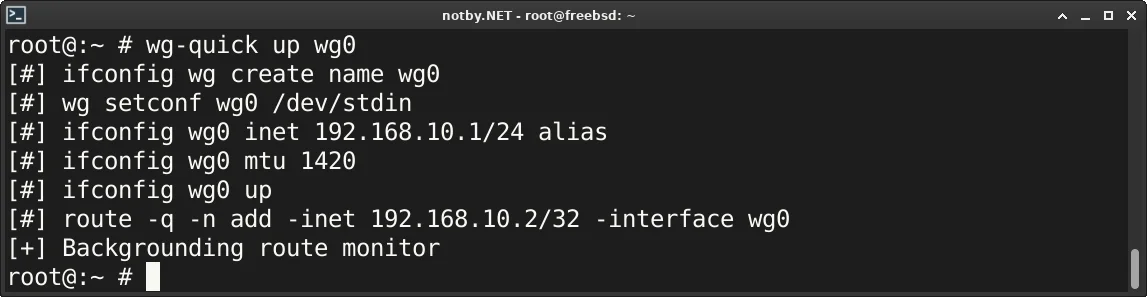Для остановки используем команду
```
```
wg-quick down wg0
```
```
## 6. Создание файла конфигурации WireGuard клиента
Создаем файл конфигурации WireGuard клиента **wg0-client.conf** в каталоге **/usr/local/etc/wireguard/**
```
```
nano /usr/local/etc/wireguard/wg0-client.conf
```
```
Файл конфигурации клиента создается на сервере для удобства, чтобы была возможность в случае чего скопировать его в WireGuard клиент или передать через QR-код. Необязательно создавать данный файл на сервере, его можно сразу создать в WireGuard клиенте на устройстве пользователя.
Описание основных параметров конфигурационного файла WireGuard клиента
```
```ini
# Файл конфигурации VPN клиента WireGuard
#
# Раздел "Interface" относится к настройкам клиента
[Interface]
# Приватный ключ клиента из значения "Client Private Key"
PrivateKey = QKlR2932N1k5K4OvQ82DqQQnfJa/kpr3NIHtj+loTk4=
# IP адрес клиента и маска внутренней сети VPN
Address = 192.168.10.2/24
# Публичные DNS сервера или если на сервера VPN запущен DNS,
# то указываем IP адрес WireGuard сервера внутри VPN сети
DNS = 1.1.1.1, 1.0.0.1, 2606:4700:4700::1111, 2606:4700:4700::1001
#DNS = 192.168.10.1
# Раздел "Peer" относится к настройкам подключения к серверу
[Peer]
# Публичный ключ сервера из значения "Server Puplic Key"
PublicKey = Kyhl31NZO9hXhORc3hkpNMWFOF69ZCzlcQ4P70mh4xU=
# Ключ PSK из значения "Clinet Pre-Shared Key"
PresharedKey = G1WVZwGj+bDzggvqx9jBTL6NH4dhlW5rCW0PCFHY2oY=
# Публичный IP адрес сервера и порт, который был указан в файле wg0.conf
Endpoint = 80.95.110.25:51820
# До каких IP адресов пропускать трафик через VPN
# Весь трафик пускать через WireGuard
AllowedIPs = 0.0.0.0/0, ::/0
```
```
Используй всегда компактный файл, так как он необходим для генерации QR-кода и не везде поддерживается кириллица.
**Компактный файл конфигурации клиента выглядит так:**
```
```ini
[Interface]
PrivateKey = QKlR2932N1k5K4OvQ82DqQQnfJa/kpr3NIHtj+loTk4=
Address = 192.168.10.2/24
DNS = 1.1.1.1, 1.0.0.1, 2606:4700:4700::1111, 2606:4700:4700::1001
[Peer]
PublicKey = Kyhl31NZO9hXhORc3hkpNMWFOF69ZCzlcQ4P70mh4xU=
PresharedKey = G1WVZwGj+bDzggvqx9jBTL6NH4dhlW5rCW0PCFHY2oY=
Endpoint = 80.95.110.25:51820
AllowedIPs = 0.0.0.0/0, ::/0
```
```
Основные изменения которые необходимо внести в файл конфигурации:
- параметр **PrivateKey** необходимо изменить на свой приватный ключ клиента из **“Client Private Key”**;
- параметр **PublicKey** необходимо изменить на свой публичный ключ сервера из **“Server Private Key”**;
- параметр **PresharedKey** необходимо изменить на свой сгенерированный PSK ключ из **“Client Pre-Shared Key”**;
- в параметре **Endpoint** необходимо указать **IP адрес** и **порт** своего WireGuard клиента.
Вносим необходимые измерения и сохраняем файл.
## 7. Генерация QR-кода WireGuard туннеля
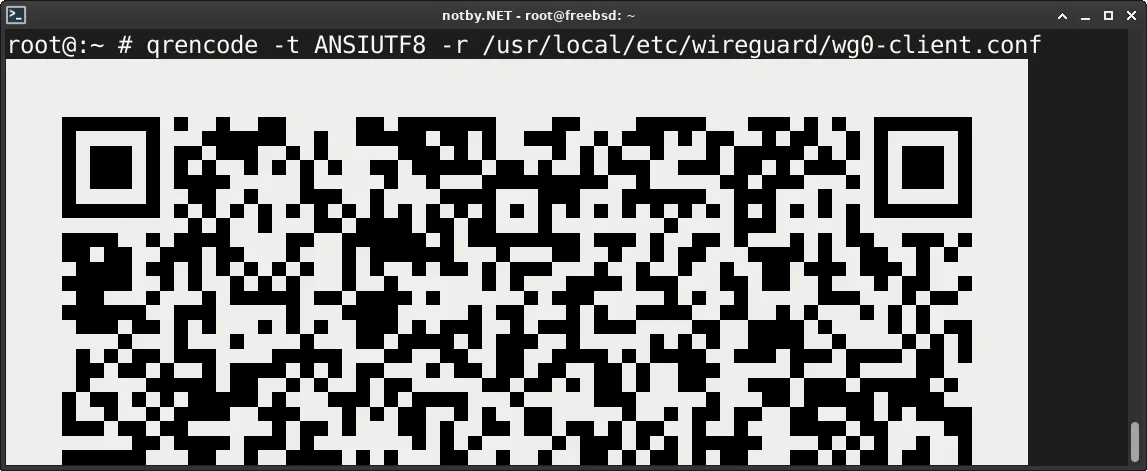
С телефона очень удобно получать файл конфигурации через сканирование QR-кода, но для этого файл **wg0-client.conf** необходимо преобразовать в QR-код. Утилита qrencode может создавать QR-коды и выводить их в консоль.
Устанавливаем утилиту **qrencode \[libqrencode\]**
```
```
pkg install libqrencode
```
```
Генерируем **QR-код** в терминале
```
```
qrencode -t ANSIUTF8 -r /usr/local/etc/wireguard/wg0-client.conf
```
```
где /**etc/wireguard/wg0-client.conf** — путь до файла конфигурации клиента.
## 8. Настройка файрвола и маршрутизации в FreeBSD
Чтобы была возможность раздавать интернет внутри VPN сети, необходимо настроить маршрутизацию пакетов через один из трех доступных файрволов (**IPFW**, **PF**, **IPF**) в FreeBSD.
Если сервер является удаленным и без возможности получения доступа через дистанционную клавиатуру и монитор, то при настройке файрвола нужно быть очень внимательным. Так как если будет ошибка в настройке может получится так, что будет невозможно подключится через SSH.
*Я использую в качестве файрвола **IPFW**, поэтому покажу минимальные необходимые настройки на основе него, но также покажу еще пример настройки PF.*
### 8.1. Настройка IPFW для WireGuard
Включаем IP-форвардинг
```
```
sysctl net.inet.ip.forwarding=1
```
```
Открываем файл **/etc/rc.conf**
```
```
nano /etc/rc.conf
```
```
Добавляем строки
```
```ini
gateway_enable="YES" # Включить шлюз (сделает net.inet.ip.forwarding=1)
firewall_enable="YES" # Включить IPFW
firewall_nat_enable="YES" # Включить NAT
firewall_script="/etc/ipfw.rules" # Файл с правилами IPFW
```
```
Строку **gateway\_enable="YES"** можно не добавлять, а вместо этого добавить строку **net.inet.ip.forwarding=1** в файл **/etc/sysctl.conf**
Открываем или создаем файл конфигурации **/etc/ipfw.rules**
```
```
nano /etc/ipfw.rules
```
```
Файл конфигурации IPFW + NAT для WireGuard VPN-сервера будет выглядеть примерно так:
```
```bash
#!/bin/sh
# Очищаем список правил IPFW
ipfw -q -f flush
# Команда добавления правила, -q — режим без вывода сообщений
cmd="ipfw -q add"
# Сетевые интерфейсы заносим в переменные
inet_if="em0" # сетевая карта интернета
wg_if="wg0" # интерфейс WireGuard (если wg0.conf, то указывать wg0)
# Разрешить локальный трафик
$cmd allow all from any to any via lo0
# Разрешить любые пакеты внутри сети WireGuard
$cmd allow ip from any to any via $wg_if
# Разрешить доступ к SSH серверу по 22 порту
$cmd allow tcp from any to me 22 in via $inet_if
# Разрешить доступ к VPN-серверу по протоколу UDP на 51820 порт
$cmd allow udp from any to me 51820 in via $inet_if
# Настройка маршрутизации для WireGuard
ipfw -q nat 1 config if $inet_if same_ports unreg_only deny_in reset
# Разрешить проходить любым пакетам через маршрутизацию
$cmd nat 1 all from any to any via $inet_if
```
```
Этих настроек будет достаточно для раздачи интернета внутрь VPN сети и будет возможность подключится к WireGuard и SSH из интернета. Весь исходящий трафик с сервера в интернет будет идти через правило маршрутизации.
Вносим изменения и сохраняем файл с правилами IPFW.
Будь внимателен. Если есть ошибка или неточность в правилах, можно потерять доступ по SSH.
Запускаем службу IPFW
```
```
service ipfw start
```
```
Можно переходить к проверке VPN-сервера WireGuard.
Более подробно о настройке IPFW читай: [Настройка файрвола IPFW в FreeBSD](https://notby.net/nastroyka-fayrvola-ipfw-v-freebsd) и [Настройка IPFW + NAT в FreeBSD](https://notby.net/nastroyka-ipfw-nat-v-freebsd)
### 8.2. Настройка PF для WireGuard
Включаем IP-форвардинг
```
```
sysctl net.inet.ip.forwarding=1
```
```
Открываем файл **/etc/sysctl.conf**
```
```
nano /etc/sysctl.conf
```
```
добавляем строку **net.inet.ip.forwarding=1** для постоянного включения IP-форвардинга
```
```plaintext
net.inet.ip.forwarding=1
```
```
Сохраняем файл и закрываем.
Открываем файл **/etc/rc.conf**
```
```
nano /etc/rc.conf
```
```
Добавляем строки
```
```ini
pf_enable="YES" # Включить PF
pf_rules="/etc/pf.conf" # Файл с правилами PF
```
```
Открываем или создаем файл конфигурации **/etc/pf.conf**
```
```
nano /etc/pf.conf
```
```
Файл конфигурации PF + NAT для WireGuard VPN-сервера будет выглядеть примерно так:
```
```plaintext
# Определение интерфейсов и параметров
inet_if="em0" # сетевая карта интернета
wg_if="wg0" # интерфейс WireGuard (если wg0.conf, то указывать wg0)
wg_net = "192.168.10.0/24" # Внутренняя сеть WireGuard (которая указана в wg0.conf)
# Пропускать локальный трафик
set skip on lo0
# Включение NAT для трафика из сети WireGuard
nat on $inet_if from $wg_net to any -> ($inet_if)
# Разрешить любые пакеты внутри сети WireGuard
pass on $wg_if all
# Разрешить доступ к SSH серверу по 22 порту
pass in on $inet_if proto tcp from any to ($inet_if) port 22
# Разрешить доступ к VPN-серверу по протоколу UDP на 51820 порт
pass in on $inet_if proto udp from any to ($inet_if) port 51820
# Разрешить весь исходящий трафик
pass out all
```
```
Этих настроек будет достаточно для раздачи интернета внутрь VPN сети и будет возможность подключится к WireGuard и SSH из интернета.
Вносим изменения и сохраняем файл с правилами PF.
Будь внимателен. Если есть ошибка или неточность в правилах, можно потерять доступ по SSH.
Запускаем службу PF
```
```
service pf start
```
```
Можно переходить к проверке VPN-сервера WireGuard.
## 9. Подключение к серверу WireGuard
Теперь необходимо подключится к VPN сервера WireGuard и проверить его работоспособность с различных устройств. Если что-то не будет работать, необходимо внимательно проверить настройки и корректность внесения ключей.
### 9.1. Подключение из Windows к VPN серверу WireGuard
Запускаем **PowerShell** и копируем файл **wg0-client.conf** с сервера через утилиту **scp** в любое место на компьютере, например на рабочий стол
```
```
scp root@80.95.110.25:/etc/wireguard/wg0-client.conf 'C:\Users\User\Desktop\'
```
```
Вместо **root@80.95.110.25** указываем свои данные для доступа по SSH, вместо **User** указываем свое имя пользователя Windows.
Скачиваем с официального сайта [wireguard-installer.exe](https://download.wireguard.com/windows-client/wireguard-installer.exe) и запускаем установщик. Произойдет установка WireGuard и он автоматически запустится.
Нажимаем на кнопку **Импорт туннелей из файла** и выбираем файл, скачанный ранее.
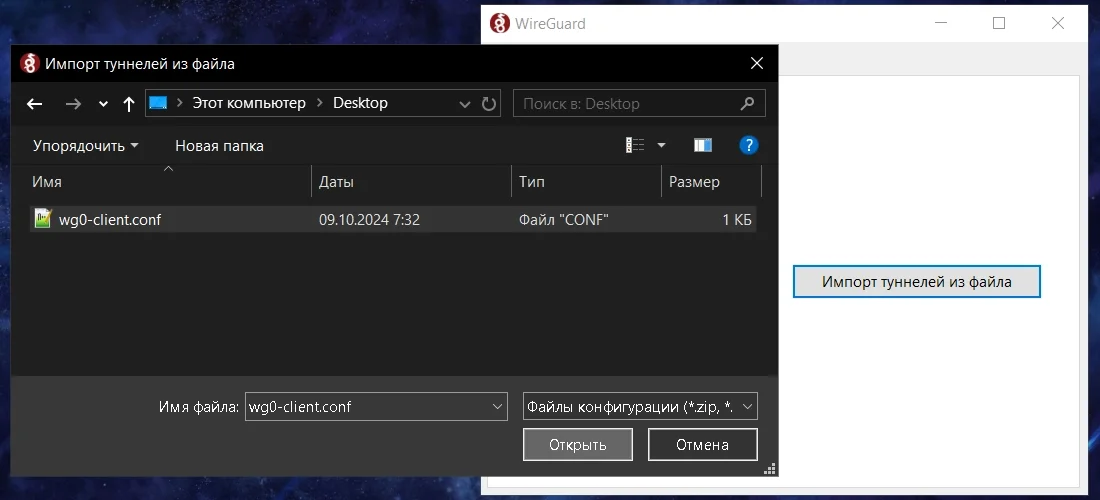Подключаемся к WireGuard серверу нажав кнопку **Подключить** и пробуем куда-нибудь зайти.
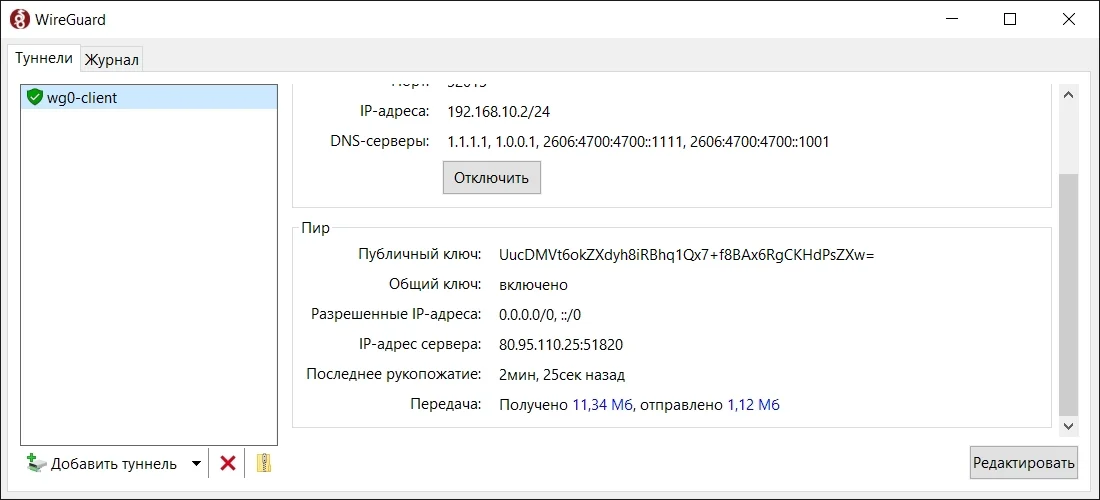Как можно видеть, трафик принимается и передается, VPN WireGuard успешно работает.
Если интернет не работает, то проверяем что пакеты доходят до IP адреса сервера внутри VPN сети и до IP адреса в интернете
```
```
ping 192.168.10.1; ping 1.1.1.1
```
```
где **192.168.10.1** — IP адрес WireGuard сервера указанный в файле **wg0.conf** в параметре Address, а IP адрес **1.1.1.1** — публичный DNS сервер.
### 9.2. Подключение из Linux к VPN серверу WireGuard
Устанавливаем **WireGuard**
```
```
apt install wireguard
```
```
Копируем файл **wg0-client.conf** с сервера в каталог **/etc/wireguard/** через **scp**
```
```
scp root@80.95.110.25:/etc/wireguard/wg0-client.conf /etc/wireguard/
```
```
Подключаемся к WireGuard серверу
```
```
wg-quick up wg0-client
```
```
где **wg0-client** — имя файла конфигурации без указания расширения **.conf**
Проверяем что пакеты доходят до IP адреса сервера внутри VPN сети и до IP адреса в интернете
```
```
ping 192.168.10.1 -c 3; ping 1.1.1.1 -c 3
```
```
где **192.168.10.1** — IP адрес WireGuard сервера указанный в файле **wg0.conf** в параметре Address, а IP адрес **1.1.1.1** — публичный DNS сервер.
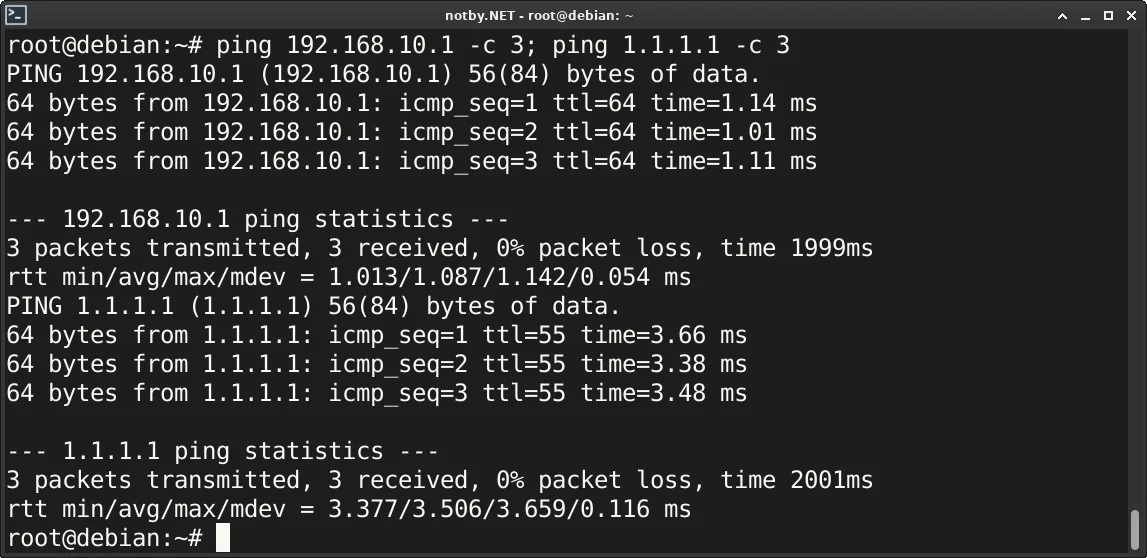Как можно видеть, пинг до VPN сервера WireGuard и публичного DNS 1.1.1.1 успешен, можно пользоватся VPN WireGuard.
Чтобы выключить VPN, используем команду
```
```
wg-quick down wg0-client
```
```
Если необходимо, чтобы VPN подключался при запуске компьютера, то добавляем в автозагрузку автоматическое подключение к серверу WireGuard
```
```
systemctl enable wg-quick@wg0-client
```
```
Чтобы убрать из автозагрузки автоматическое подключение WireGuard, используем команду
```
```
systemctl disable wg-quick@wg0-client
```
```
### 9.3. Подключение с телефона Android к VPN серверу WireGuard
Устанавливаем приложение **WireGuard** из Google Play.
Запускаем приложение, нажимаем на + в нижней правой части экрана, выбираем из списка **Сканировать QR-код** и сканируем **QR-код** из консоли. Можно загрузить файл **wg0-client.conf** на телефон, выбрать из списка **Импорт из файла или архива** и указать данный файл.
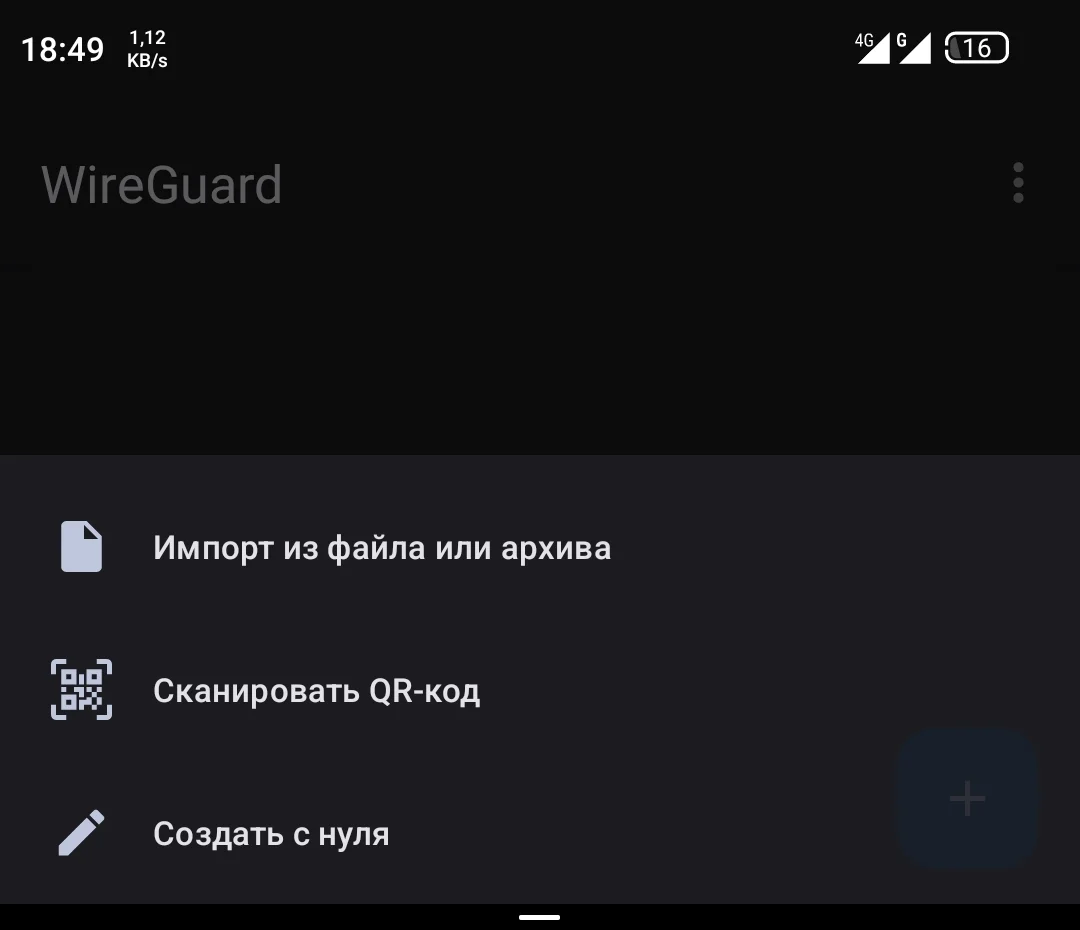Подключаемся к WireGuard серверу и пробуем куда-нибудь зайти.
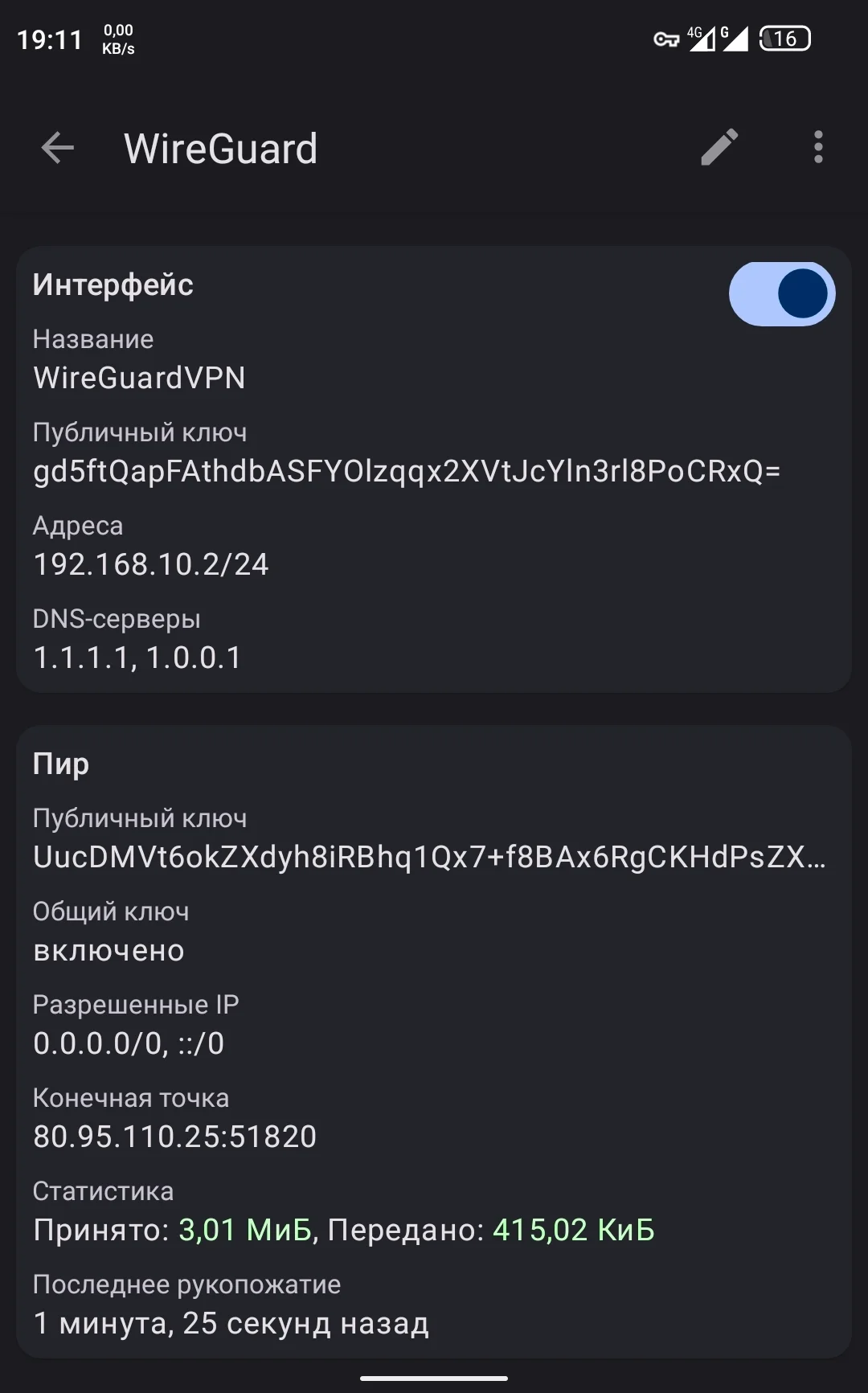Как можно видеть, в статистике трафик принимается и передается, VPN WireGuard успешно работает.