# Добавление диска и создание разделов во FreeBSD
#### В этом руководстве будет рассмотрен процесс монтирования новых дисков и разделов на виртуальные серверы под управлением операционной системы [FreeBSD](https://1cloud.ru/services/vps-vds/freebsd).
### Разметка диска
Примечание: все действия в данном руководстве должны выполняться в привилегированном режиме.
Необходимо посмотреть какие диски доступны для монтирования:
`geom disk list`
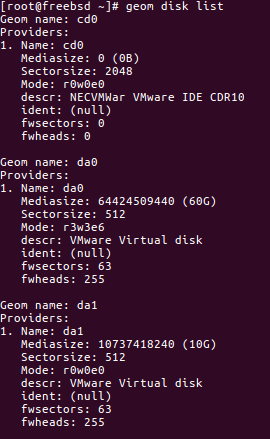
В нашем примере доступны диски: cd0 - CDROM, da0 - жесткий диск на котором установлена система, и дополнительный жесткий диск da1.
Примечание: если добавленный диск недоступен, то перезагрузите сервер.
В нашем примере мы будем монтировать устройство da1, полный путь к которому */dev/da1*.
Теперь с помощью команды gpart разобьем диск на разделы с разметкой GPT:
`gpart create -s gpt /dev/da1`
```
da1 created
```
Примечание: GPT - GUID Partition Table, формат таблицы разделов, использует систему адресации логических блоков (LBA).
Проверяем получившиеся разделы:
`gpart show da1`
```
=> 34 20971453 da1 GPT (10G)
34 20971453 -free- (10G)
```
Теперь диск имеет разметку GPT.
### Пример 1
Создадим первый раздел:
`gpart add -t freebsd-ufs -s 1G /dev/da1`
```
da1p1 added
```
Второй раздел создадим без указания начального LBA и без указания размера — таким образом он будет создан на всем свободном пространстве:
`gpart add -t freebsd-ufs /dev/da1`
```
da1p2 added
```
Проверяем получившиеся разделы:
`gpart show da1`
```
=> 34 20971453 da1 GPT (10G)
34 2097152 1 freebsd-ufs (1.0G)
2097186 18874301 2 freebsd-ufs (9.0G)
```
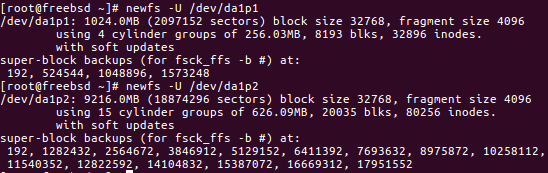
Для создания файловой системы на разделах диска выполните следующие команды:
`newfs -U /dev/da1p1``newfs -U /dev/da1p2`
Параметр -U указывает использование механизма Soft Update, который увеличивает скорость создания и удаления файлов путём использования кэширования.
### Монтирование
Необходимо создать точку монтирования для каждого раздела:
`mkdir /mnt/data1``mkdir /mnt/data2`
Изменим режим доступа к разделам:
`chmod -R 660 /mnt/data1``chmod -R 660 /mnt/data2`
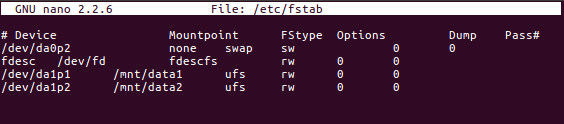
Далее необходимо добавить новые разделы в файл /etc/fstab для того, чтобы при перезапуске сервера разделы монтировались автоматически. Откройте с помощью текстового редактора, например nano, данный файл:
`nano /etc/fstab`
Добавьте следующие строки:
`/dev/da1p1 /mnt/data1 ufs rw 0 0/dev/da1p2 /mnt/data2 ufs rw 0 0`
С помощью команды mount примонтируем все разделы согласно файлу /etc/fstab:
`mount -a`
### Пример 2 (добавление swap-раздела)
Для начала создадим раздел для swap:
`gpart add -t freebsd-swap -s 1G /dev/da1`
```
da1p1 added
```
Второй раздел создадим без указания начального LBA и без указания размера — таким образом он будет создан на всем свободном пространстве:
`gpart add -t freebsd-ufs /dev/da1`
```
da1p2 added
```
Проверяем получившиеся разделы:
`gpart show da1`
```
=> 34 20971453 da1 GPT (10G)
34 2097152 1 freebsd-swap (1.0G)
2097186 18874301 2 freebsd-ufs (9.0G)
```
### Создание файловой системы
Раздел типа swap форматировать не нужно.
Для создания файловой системы на втором разделе диска выполните следующую команду:
`newfs -U /dev/da1p2`
Параметр -U указывает использование механизма Soft Update, который увеличивает скорость создания и удаления файлов путём использования кэширования.

### Монтирование
Необходимо создать точку монтирования для каждого раздела, кроме swap:
`mkdir /mnt/data`
Измените режим доступа к разделам:
`chmod -R 660 /mnt/data`
Далее нужно добавить новые разделы в файл */etc/fstab* для того чтобы при перезапуске сервера разделы монтировались автоматически. Откройте с помощью текстового редактора, например nano, данный файл:
`nano /etc/fstab`
Добавьте следующие строки:
`/dev/da1p1 none swap sw 0 0/dev/da1p2 /mnt/data ufs rw 0 0`

С помощью команды mount примонтируем все разделы согласно файлу */etc/fstab*:
`mount -a`
Проверим:
`mount`
```
/dev/da1p2 on /mnt/data (ufs, local, soft-updates)
```
Далее с помощью команды swapon примонтируем swap-раздел:
`swapon /dev/da1p1`
Проверим с помощью команды swapinfo:
`swapinfo`
```
Device 1K-blockes Used Avail Capacity
/dev/da0p2 2097152 0 2097152 0%
/dev/da1p1 1028576 0 1028576 0%
Total 3145728 0 3145728 0%
```